

R.O.B.E.R.T.のカスタムルールを追加する方法

Winder S
Oct 20, 2025

任意のドメインやIPを許可、ブロック、またはスプーフィングして、R.O.B.E.R.T.のルールをカスタマイズできます。
このページへの直接リンクはこちらです:https://windscribe.com/myaccount/security/custom-rules(先にログインが必要です)。マイアカウントのセキュリティにあるカスタムルールが開きます。
ルールを追加するには:
- ルールを追加をクリックし、ルールの種類としてドメインまたはIP / CIDRを選んで、対象のドメインまたはIPを入力します
- アクションでブロック、許可、スプーフィングのいずれかを選択します(スプーフィングはドメインのみ)。スプーフィングの場合は、ドメインの解決先となるIPアドレスも解決先に入力します
- ルールを追加をクリックして保存します
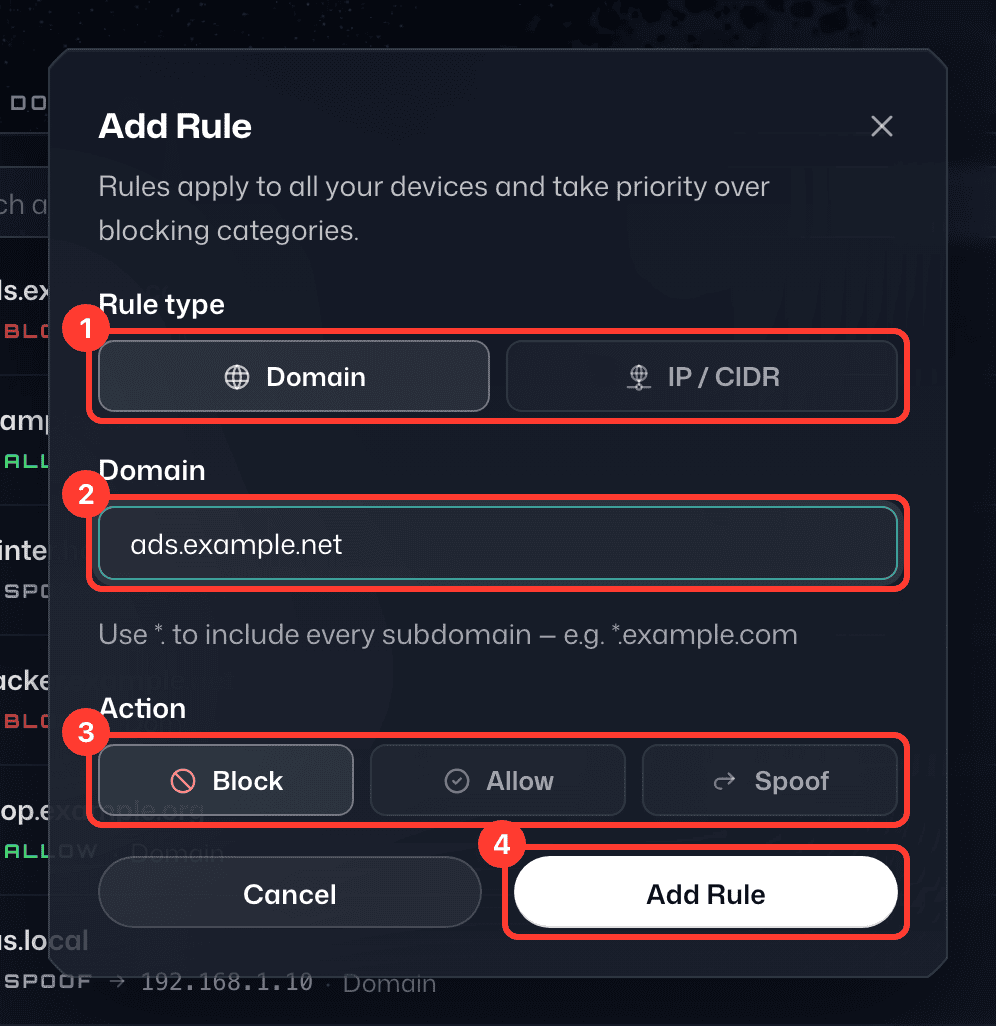
ルールは接続中のすべてのデバイスに自動で適用されるため、追加の確認は必要ありません。注:ルールを追加すると、Windscribeが関連ドメインを自動的に追加します。
これでカスタムルールが追加されました。ルールを変更または削除するには、その行の⋮メニューを開き、ルールを編集またはルールを削除を選択します。 
R.O.B.E.R.T.の仕組みについて詳しくは、こちらをご覧ください:https://blog.windscribe.com/how-r-o-b-e-r-t-works-76d627446083/